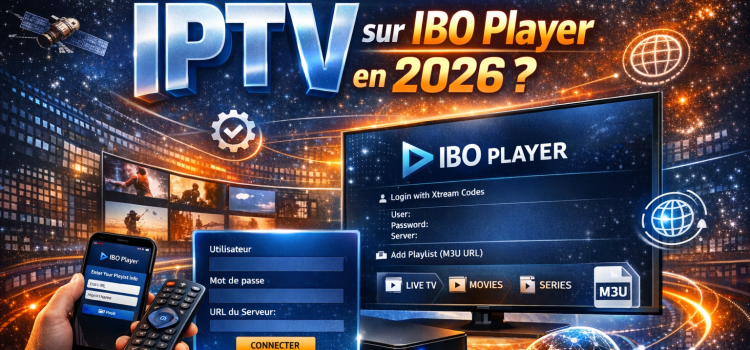
Comment activer IPTV sur IBO Player en 2026 ?
IBO Player (anciennement IBO Player Pro) est l’une des applications IPTV les plus populaires en 2026, particulièrement appréciée pour sa compatibilité exceptionnelle avec les protocoles Xtream Codes et son interface utilisateur fluide et intuitive.
Ce guide complet vous explique pas à pas comment activer et configurer IBO Player sur tous vos appareils Android, Fire TV Stick et Smart TV. Vous apprendrez à saisir vos codes d’activation, configurer votre abonnement IPTV Premium France, et optimiser l’application pour une expérience de streaming optimale.
📋 Sommaire
📋 1. Prérequis et téléchargement
Ce dont vous avez besoin
Avant de commencer, assurez-vous d’avoir :
- ✅ Un appareil compatible : Android 5.0+, Fire TV Stick, Smart TV Android, Box Android
- ✅ Une connexion Internet stable : Minimum 15 Mbps pour le Full HD, 30 Mbps pour la 4K
- ✅ Votre abonnement IPTV Premium actif
- ✅ Vos informations de connexion :
- URL du serveur (ex:
http://exemple.com:8080) - Nom d’utilisateur
- Mot de passe
- Code d’activation IBO Player (si requis)
- URL du serveur (ex:
💡 Important : IBO Player fonctionne principalement avec le protocole Xtream Codes. Assurez-vous que votre fournisseur IPTV supporte ce protocole. Avec IPTV Premium France, tous nos abonnements sont 100% compatibles avec IBO Player !
Qu’est-ce que IBO Player ?
IBO Player est une application IPTV professionnelle qui se distingue par :
- 🎯 Interface moderne et ergonomique : Navigation fluide et intuitive
- 📺 Support multi-écrans : Regardez sur plusieurs appareils simultanément
- ⚡ Lecture rapide : Chargement ultra-rapide des chaînes et VOD
- 🎨 EPG complet : Guide des programmes détaillé et personnalisable
- 🔐 Contrôle parental : Protection des contenus sensibles
- 💾 Favoris et historique : Gestion avancée de vos chaînes préférées
📥 2. Installation de IBO Player
Méthode 1 : Installation via Google Play Store
1
Télécharger IBO Player
- Ouvrez le Google Play Store sur votre appareil Android
- Dans la barre de recherche, tapez « IBO Player » ou « IBO Player Pro »
- Sélectionnez l’application officielle (développeur : TECH MOBILE)
- Appuyez sur « Installer »
- Attendez la fin du téléchargement (environ 20-40 secondes)
2
Lancer l’application
- Une fois l’installation terminée, appuyez sur « Ouvrir »
- Ou retrouvez l’icône IBO Player sur votre écran d’accueil
- Au premier lancement, l’application demandera certaines permissions
- Acceptez les permissions Stockage et Réseau
Méthode 2 : Installation sur Fire TV Stick
1
Activer les sources inconnues
- Sur Fire TV, allez dans Paramètres
- Sélectionnez Ma Fire TV > Options pour les développeurs
- Activez « Applications de sources inconnues »
- Confirmez en cliquant sur « Activer »
2
Télécharger via Downloader
- Installez l’application Downloader depuis l’Amazon App Store
- Lancez Downloader et entrez l’URL :
www.iboplay.com/download - Appuyez sur « Go » pour télécharger le fichier APK
- Une fois téléchargé, cliquez sur « Install »
- Attendez la fin de l’installation puis appuyez sur « Done »
⚠️ Attention : Téléchargez toujours IBO Player depuis les sources officielles (Play Store ou site officiel) pour garantir la sécurité de votre appareil et bénéficier des mises à jour automatiques.
🔑 3. Activation de IBO Player
Comprendre l’activation de IBO Player
IBO Player propose deux modes d’utilisation :
- Version gratuite : Limitée à 7 jours d’essai avec quelques restrictions
- Version activée : Accès illimité avec toutes les fonctionnalités premium
Méthode 1 : Activation avec code d’activation
1
Obtenir votre code d’activation
Deux options pour obtenir un code d’activation :
- Via votre fournisseur IPTV : Certains fournisseurs incluent le code d’activation avec l’abonnement
- Achat direct : Rendez-vous sur le site officiel
www.iboplay.compour acheter une licence (environ 5-10€ selon la durée)
✅ Bon plan IPTV Premium France : Avec nos abonnements, vous recevez GRATUITEMENT un code d’activation IBO Player valide 12 mois ! Voir nos offres
2
Activer IBO Player
- Lancez l’application IBO Player
- Sur l’écran d’accueil, appuyez sur l’icône ⚙️ Paramètres (en haut à droite)
- Sélectionnez « Activation » ou « Enter Activation Code »
- Saisissez votre code d’activation (format : XXXX-XXXX-XXXX-XXXX)
- Appuyez sur « Activer » ou « Activate »
- Un message de confirmation apparaîtra : « Activation réussie »
Méthode 2 : Utilisation sans activation (Version d’essai)
Si vous n’avez pas encore de code d’activation, vous pouvez utiliser IBO Player en mode essai :
- Lancez IBO Player
- Sur l’écran de bienvenue, appuyez sur « Continuer avec la version d’essai »
- Vous aurez accès à toutes les fonctionnalités pendant 7 jours
- Après 7 jours, vous devrez activer l’application avec un code
⚠️ Note : Certaines fonctionnalités peuvent être limitées en mode essai (nombre de chaînes, qualité vidéo, etc.)
⚙️ 4. Configuration de votre abonnement IPTV
Configuration via Xtream Codes API
IBO Player fonctionne principalement avec le protocole Xtream Codes. Voici comment configurer votre abonnement :
1
Accéder aux paramètres de connexion
- Sur l’écran d’accueil de IBO Player, appuyez sur l’icône ➕ « Ajouter un utilisateur »
- Ou allez dans Paramètres ⚙️ > « Ajouter un nouveau compte »
- Sélectionnez le type de connexion : « Xtream Codes API »
2
Saisir vos informations de connexion
Remplissez les champs suivants avec les informations fournies par votre fournisseur IPTV :
- Nom du profil : Donnez un nom personnalisé (ex: « IPTV Premium France »)
- URL / Serveur :
http://exemple.com:8080⚠️ Important : Entrez uniquement l’URL de base sans « /get.php » ou autres extensions - Username / Nom d’utilisateur :
votre_username - Password / Mot de passe :
votre_password
3
Valider et se connecter
- Vérifiez attentivement toutes les informations saisies
- Appuyez sur « Connexion » ou « Login »
- IBO Player va vérifier vos identifiants (cela prend 5-15 secondes)
- Si tout est correct, vous verrez un message : « Connexion réussie »
- Vos chaînes et contenus VOD se chargeront automatiquement
📝 Exemple de configuration IPTV Premium France :
- Nom du profil : IPTV Premium France
- URL :
http://server.iptvpremium.com:8080 - Username :
premium_user123 - Password :
SecurePass456!
Note : Ces valeurs sont des exemples. Utilisez les identifiants fournis par votre fournisseur IPTV.
💡 Astuce : Vous ne trouvez pas vos identifiants ? Vérifiez l’email de confirmation de votre abonnement ou contactez le support de votre fournisseur IPTV. Avec IPTV Premium France, nos identifiants vous sont envoyés instantanément par email et WhatsApp !
Configuration via URL M3U (Alternative)
Si votre fournisseur ne supporte pas Xtream Codes, vous pouvez utiliser une URL M3U :
- Dans « Ajouter un utilisateur », sélectionnez « M3U URL »
- Donnez un nom au profil
- Collez votre URL M3U :
http://exemple.com/playlist.m3u8 - Ajoutez l’URL EPG (optionnel) pour le guide des programmes
- Appuyez sur « Ajouter »
- Attendez que la playlist se charge (10-30 secondes)
⚠️ Note : Le mode M3U offre moins de fonctionnalités que Xtream Codes (pas de séparation chaînes/VOD, EPG limité). Privilégiez Xtream Codes si votre fournisseur le supporte.
🎨 5. Personnalisation et paramètres
Configurer l’interface
Changer le thème et l’apparence
- Allez dans Paramètres ⚙️ > « Apparence »
- Choisissez votre thème :
- Sombre : Idéal pour regarder la TV le soir
- Clair : Pour une utilisation en journée
- Automatique : S’adapte à l’heure de la journée
- Ajustez la taille du texte (Petit, Moyen, Grand)
- Activez/Désactivez les animations
Configurer l’EPG (Guide des programmes)
Activer et personnaliser l’EPG
- Allez dans Paramètres ⚙️ > « EPG »
- Activez « Utiliser l’EPG »
- Réglez la mise à jour automatique :
- Toutes les 12 heures (recommandé)
- Toutes les 24 heures
- Manuel
- Configurez le décalage horaire (France : UTC+1 ou UTC+2)
- Choisissez la durée d’affichage : 2 heures, 6 heures, 12 heures, 24 heures
- Appuyez sur « Mettre à jour l’EPG maintenant » pour forcer la synchronisation
Gérer vos chaînes favorites
Créer et organiser vos favoris
- Naviguez dans la liste des chaînes
- Appuyez longuement sur une chaîne
- Sélectionnez « Ajouter aux favoris » ⭐
- Pour créer des groupes de favoris :
- Allez dans Favoris
- Appuyez sur « Nouveau groupe »
- Nommez votre groupe (ex: « Sport », « Films », « Enfants »)
- Ajoutez des chaînes à ce groupe
Configurer le lecteur vidéo
Optimiser la lecture vidéo
- Allez dans Paramètres ⚙️ > « Lecteur »
- Choisissez le lecteur par défaut :
- Lecteur intégré : Recommandé pour la plupart des utilisateurs
- Lecteur externe : VLC, MX Player (si installé)
- Réglez la qualité vidéo par défaut :
- Auto (recommandé)
- 4K/UHD (si connexion ≥ 30 Mbps)
- Full HD (si connexion ≥ 15 Mbps)
- HD (si connexion ≥ 10 Mbps)
- Configurez le buffer :
- Buffer minimal : 3-5 secondes (connexion rapide)
- Buffer moyen : 5-10 secondes (recommandé)
- Buffer élevé : 10-15 secondes (connexion instable)
Activer le contrôle parental
Protéger les contenus sensibles
- Allez dans Paramètres ⚙️ > « Contrôle parental »
- Activez « Verrouillage parental »
- Créez un code PIN à 4 chiffres
- Sélectionnez les catégories à verrouiller :
- Contenus pour adultes (+18)
- Films d’horreur
- Catégories personnalisées
- Enregistrez vos paramètres
💡 Astuce : Notez votre code PIN dans un endroit sûr. Sans ce code, vous ne pourrez plus accéder aux contenus verrouillés !
🔧 6. Résolution des problèmes courants
Problème 1 : « Erreur de connexion » ou « Login failed »
Solutions :
- Vérifiez vos identifiants
- Assurez-vous qu’il n’y a pas d’espace avant/après le username/password
- Vérifiez les majuscules/minuscules (sensible à la casse)
- Copiez-collez depuis l’email pour éviter les erreurs de frappe
- Vérifiez l’URL du serveur
- Format correct :
http://exemple.com:8080 - Ne pas inclure « /get.php » ou autres extensions
- Vérifiez le port (généralement 8080, 25461, ou 2086)
- Format correct :
- Testez votre connexion Internet
- Ouvrez un navigateur et vérifiez que vous avez accès à Internet
- Redémarrez votre routeur WiFi
- Vérifiez l’état de votre abonnement
- Contactez votre fournisseur pour confirmer que votre abonnement est actif
- Vérifiez la date d’expiration
Problème 2 : Buffering ou image saccadée
Solutions :
- Réduire la qualité vidéo
- Passez de 4K à Full HD ou HD
- Allez dans Paramètres > Lecteur > Qualité
- Augmenter le buffer
- Dans Paramètres > Lecteur
- Réglez le buffer à 10-15 secondes
- Fermer les autres applications
- Libérez de la mémoire RAM
- Désactivez les téléchargements en cours
- Vérifier votre débit Internet
- Testez sur fast.com
- Minimum requis : 15 Mbps pour Full HD, 30 Mbps pour 4K
- Passer en connexion filaire
- Utilisez un câble Ethernet au lieu du WiFi si possible
- Rapprochez-vous du routeur WiFi
Problème 3 : L’application se ferme ou plante
Solutions :
- Vider le cache de l’application
- Allez dans Paramètres de votre appareil > Applications
- Sélectionnez IBO Player
- Appuyez sur « Vider le cache »
- Redémarrez l’application
- Mettre à jour IBO Player
- Ouvrez le Play Store
- Recherchez IBO Player
- Si une mise à jour est disponible, installez-la
- Redémarrer l’appareil
- Éteignez complètement votre appareil
- Attendez 30 secondes
- Rallumez et relancez IBO Player
- Réinstaller l’application
- Désinstallez IBO Player
- Téléchargez et installez la dernière version
- Reconfigurez votre compte
Problème 4 : L’EPG ne s’affiche pas
Solutions :
- Forcer la mise à jour de l’EPG
- Allez dans Paramètres > EPG
- Appuyez sur « Mettre à jour maintenant »
- Attendez 1-2 minutes que la synchronisation se termine
- Vérifier le décalage horaire
- Assurez-vous que le fuseau horaire est correct
- France : UTC+1 (hiver) ou UTC+2 (été)
- Vérifier que l’EPG est inclus dans votre abonnement
- Certains fournisseurs ne proposent pas l’EPG
- Contactez votre fournisseur pour vérifier
⚠️ Problème persistant ? Notre support technique IPTV Premium France est disponible 24/7. Contactez-nous via WhatsApp pour une assistance personnalisée et rapide !
💡 7. Astuces et optimisations
Utiliser plusieurs profils
Gérer plusieurs abonnements ou comptes familiaux
- IBO Player permet de configurer plusieurs profils
- Allez dans Paramètres > « Ajouter un utilisateur »
- Configurez un nouveau compte avec des identifiants différents
- Pour basculer entre les profils :
- Appuyez sur l’icône 👤 Profil
- Sélectionnez le profil souhaité
Cas d’usage :
- Profil Papa : Sport et actualités
- Profil Maman : Séries et films
- Profil Enfants : Dessins animés (avec contrôle parental)
Activer le mode Picture-in-Picture (PiP)
Regarder la TV en faisant autre chose
- Lancez une chaîne en lecture
- Appuyez sur le bouton Accueil de votre appareil
- La vidéo continue en mode miniature
- Vous pouvez déplacer la fenêtre flottante
- Pour désactiver, appuyez sur le X sur la fenêtre
💡 Note : Le mode PiP nécessite Android 8.0 ou supérieur et doit être activé dans les paramètres système de votre appareil.
Utiliser les raccourcis clavier (sur Fire TV / Android TV)
Raccourcis utiles avec votre télécommande
- OK : Lecture/Pause
- Flèche haut/bas : Changer de chaîne
- Flèche gauche/droite : Avance/recule de 10 secondes
- Menu : Afficher les informations du programme
- Retour : Retour au menu précédent
Optimiser les performances pour Smart TV
Paramètres recommandés pour Smart TV
- Lecteur : Utiliser le lecteur intégré
- Qualité : Auto ou Full HD (4K si TV compatible et connexion ≥ 30 Mbps)
- Buffer : 5-7 secondes
- Cache : Vider régulièrement (1 fois par semaine)
- Animations : Désactiver si lag
Créer des listes de lecture personnalisées
Organiser vos chaînes par thématique
- Allez dans Favoris
- Créez des groupes thématiques :
- « Sport » : Toutes vos chaînes de sport
- « Cinéma » : Chaînes de films
- « Enfants » : Dessins animés et programmes jeunesse
- « Info » : Chaînes d’actualités
- Ajoutez vos chaînes dans chaque groupe
- Accédez rapidement à vos thématiques favorites
🎉 Profitez d’IPTV Premium France avec IBO Player !
Abonnez-vous maintenant et recevez GRATUITEMENT votre code d’activation IBO Player valide 12 mois ! +40 000 chaînes 4K, 90 000+ VOD, activation instantanée.
Voir nos offres dès 10,99€/mois
✓ Code IBO Player offert • ✓ Essai gratuit 48h • ✓ Support 24/7
🎯 Conclusion
Félicitations ! Vous maîtrisez maintenant l’installation et la configuration de IBO Player. Cette application est l’une des meilleures solutions pour profiter de votre abonnement IPTV Premium France avec une interface moderne et des performances optimales.
Grâce à ce guide, vous savez comment activer IBO Player, configurer votre abonnement via Xtream Codes, personnaliser l’interface, et résoudre les problèmes courants. N’hésitez pas à explorer toutes les fonctionnalités de l’application pour tirer le meilleur parti de votre expérience IPTV.
Pour toute question ou assistance technique, notre équipe d’experts IPTV Premium France est disponible 24/7. Contactez-nous via WhatsApp ou par email pour un support personnalisé.
💬 Support disponible 24/7 :
- 📱 WhatsApp : +44 7450 631011
- 📧 Email : contact@iptvpremium4u.com
- ⏱️ Réponse garantie en moins de 15 minutes
- 🎁 Code IBO Player gratuit avec nos abonnements
Tags :
Activation IBO Player
Xtream Codes
Configuration IPTV
Tutoriel IPTV
IPTV Premium